Poate cineva să-ți folosească Wi-Fi-ul fără permisiune?
Routerul este poarta de intrare către rețeaua casei. Prin el se conectează telefoane, laptopuri, televizoare, camere de supraveghere și dispozitive inteligente. De cele mai multe ori, îl instalăm, setăm parola Wi-Fi și uităm de el.
Dar cum putem afla dacă în rețea există un dispozitiv necunoscut, dacă routerul are setări nesigure sau dacă traficul nostru este redirecționat? În acest tutorial vom face verificări simple, neintruzive, folosind un telefon, un calculator cu Windows sau Linux.
Important: un dispozitiv necunoscut, un port deschis sau o conexiune lentă nu sunt dovezi că rețeaua a fost compromisă. Sunt indicii care trebuie verificate. Vom scana doar rețeaua și echipamentele pe care le deținem sau avem permisiunea să le administrăm.
1. Ce înseamnă o rețea Wi-Fi compromisă?
Putem întâlni situații diferite:
- Acces Wi-Fi neautorizat: cineva cunoaște parola și se conectează fără acordul nostru.
- Router administrat de altcineva: un atacator poate modifica parole, DNS, utilizatori administratori sau reguli de acces.
- Un dispozitiv infectat: calculatorul, camera sau telefonul poate comunica cu infrastructură malițioasă chiar dacă routerul nu este compromis.
- Redirecționări suspecte: DNS-ul ori alte setări de rețea pot conduce către pagini false.
Pentru a afla ce se întâmplă, pornim de la cea mai sigură sursă: lista dispozitivelor cunoscute de router.
2. Află adresa routerului de pe telefon sau Windows
Pe Android: conectează-te la Wi-Fi, intră în detaliile rețelei și caută câmpurile Gateway, Router sau Poartă de acces. Denumirile diferă între producători.
Pe iPhone: deschide Configurări → Wi-Fi, apasă simbolul de informații de lângă rețeaua conectată și caută Router.
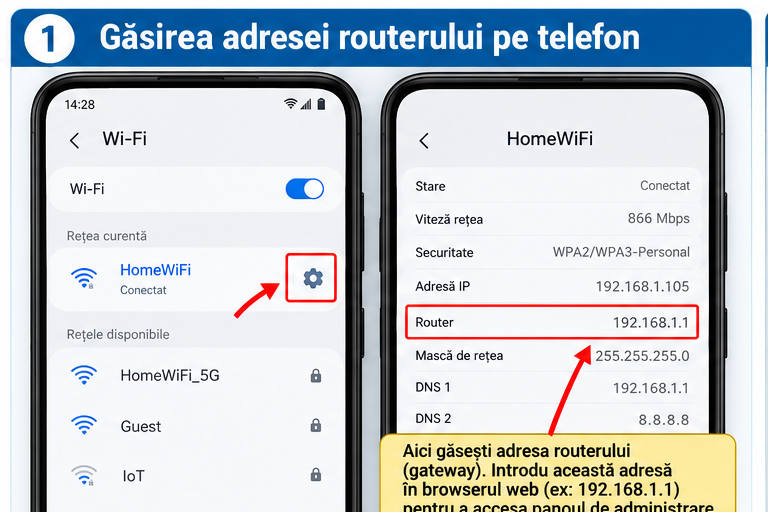
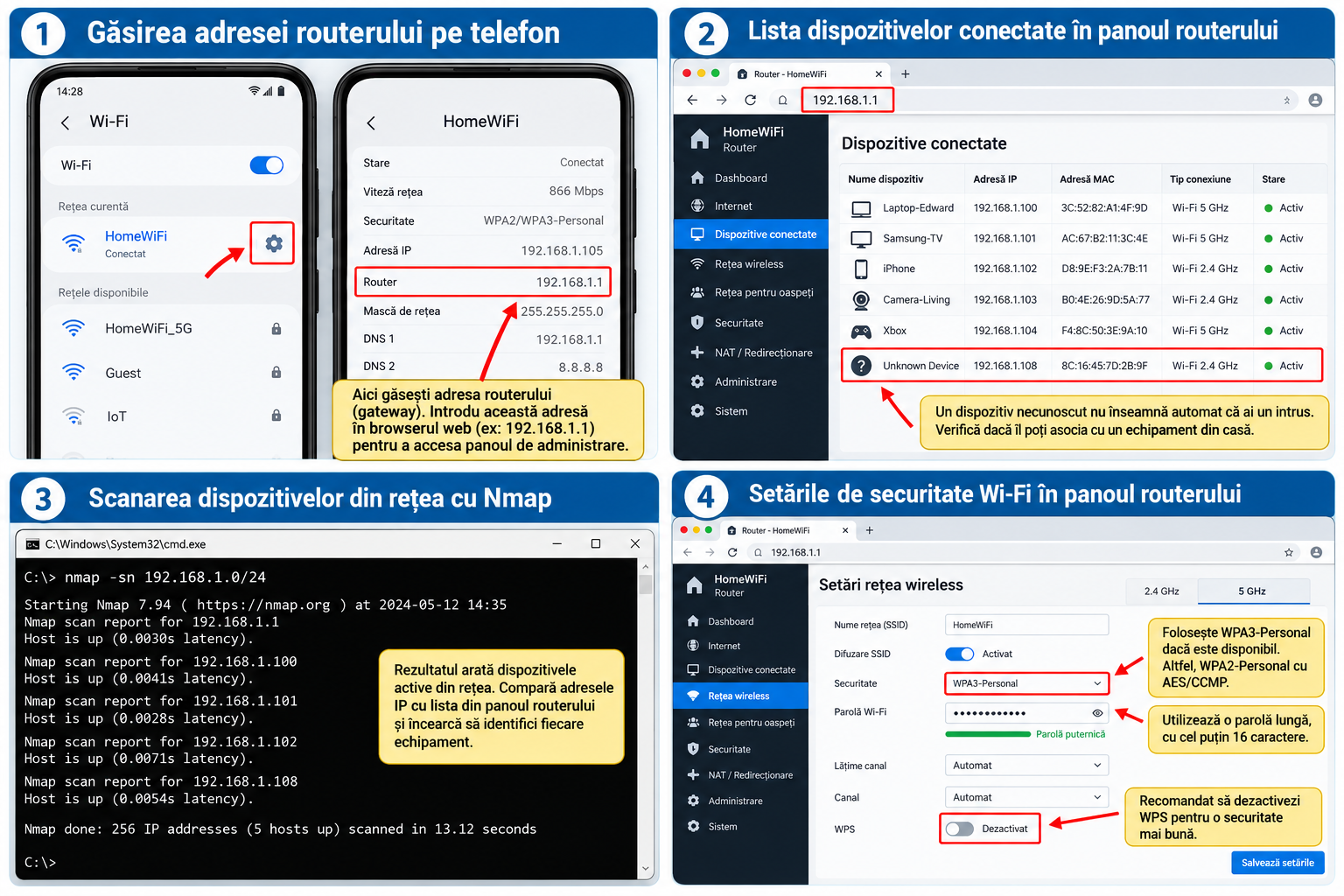
Pasul 1: identificarea adresei routerului (imagine ilustrativă)
Adresa arată adesea precum 192.168.1.1 sau 192.168.0.1, dar poate fi diferită.
Pe Windows: apasă Win + R, scrie cmd și execută:
ipconfig
Caută Default Gateway la adaptorul Wi-Fi. În exemplul nostru apare 192.168.1.1. Introdu adresa în browser și autentifică-te în interfața propriului router, folosind contul de administrator.
Dacă browserul afișează un avertisment de certificat, verifică adresa și identitatea echipamentului. Nu ignora automat avertismentele. Unele modele se gestionează și din aplicația oficială a producătorului.
3. Verifică dispozitivele conectate
În panoul routerului caută un meniu precum Connected Devices, Clients, Wireless Clients, Device List sau DHCP Clients.
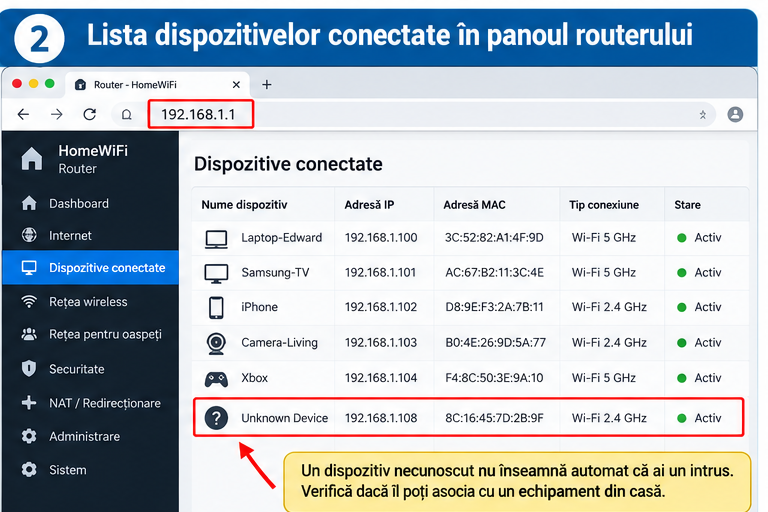
Pasul 2: compară lista clienților activi cu echipamentele din casă (simulare)
Poți găsi o listă similară:
| Nume dispozitiv | IP local | Interpretare |
|---|---|---|
| Laptop | 192.168.1.100 | Dispozitiv cunoscut |
| Samsung-TV | 192.168.1.101 | Televizor cunoscut |
| Unknown Device | 192.168.1.108 | Necesită identificare |
Nu bloca imediat un dispozitiv doar pentru că apare „Unknown”. Poate fi un bec inteligent, o consolă sau chiar telefonul tău, care utilizează o adresă MAC privată.
Încearcă să oprești temporar conexiunea Wi-Fi pe câte un dispozitiv cunoscut și urmărește dacă dispare din lista clienților activi. Unele routere afișează și dispozitive deconectate anterior, așa că verifică semnificația listei.
Dacă identifici un dispozitiv care nu îți aparține, notează numele, IP-ul, adresa MAC și ora observării înainte de a schimba setări.
4. Scanează rețeaua locală cu Nmap
Nmap este un instrument gratuit de descoperire și verificare a dispozitivelor din rețea. Îl poți descărca de pe site-ul oficial. Pe Windows folosește versiunea de instalare pentru sistemul tău.
Pe Debian sau Ubuntu îl instalezi astfel:
sudo apt update
sudo apt install nmap
Pe Linux poți afla adresa și masca rețelei folosind:
ip -4 addr
ip route
Pe Windows, ipconfig arată adresa IPv4 și subnet mask. Verifică intervalul real înainte de scanare: exemplul următor este valabil pentru o rețea 192.168.1.0 cu mască 255.255.255.0 (adică /24).
nmap -sn 192.168.1.0/24
Opțiunea -sn caută gazde active fără să scaneze porturile. Rezultatul poate arăta astfel:
Nmap scan report for 192.168.1.1
Host is up.
Nmap scan report for 192.168.1.100
Host is up.
Nmap scan report for 192.168.1.108
Host is up.
Compară rezultatul cu lista din router. Un echipament absent nu este neapărat deconectat: unele dispozitive nu răspund la toate metodele de descoperire.
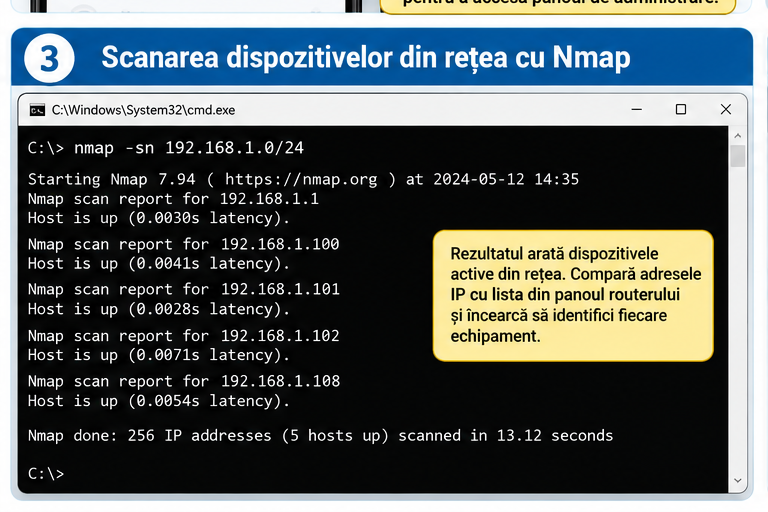
Pasul 3: exemplu de scanare de descoperire cu Nmap (simulare)
5. Verifică porturile și serviciile routerului
Fiecare serviciu de rețea poate asculta pe un anumit port. Un port deschis nu este automat o vulnerabilitate, dar merită să știm ce serviciu îl folosește.
Pentru routerul din exemplu, execută de pe un dispozitiv propriu:
nmap -sT -p 21,22,23,80,443,8080,8443 192.168.1.1
Ce pot indica porturile?
| Port | Serviciu posibil | Ce verificăm |
|---|---|---|
| 21 | FTP | Dacă este necesar |
| 22 | SSH | Dacă administrarea este autorizată |
| 23 | Telnet | Recomandat să fie dezactivat dacă există |
| 80 | HTTP | Dacă interfața de administrare este necriptată |
| 443 | HTTPS | Poate fi interfața securizată a routerului |
| 8080 / 8443 | Interfețe web alternative | Dacă sunt cunoscute și necesare |
Un rezultat open indică faptul că portul răspunde din rețeaua locală. Nu demonstrează că serviciul poate fi accesat și din internet. Un rezultat filtered indică imposibilitatea stabilirii clare a stării portului, adesea din cauza filtrării traficului.
Atenție: nu încerca parole la întâmplare și nu lansa scanări agresive sau exploatări. Pentru tutorialul nostru, aceste comenzi de identificare sunt suficiente.
6. Verifică DNS-ul: unde sunt trimise cererile tale?
DNS-ul transformă nume precum example.com în adrese IP. Un DNS modificat fără acord poate fi un indiciu important, deși există multe explicații legitime: furnizorul de internet, un VPN sau un serviciu ales de utilizator.
Pe Windows, execută:
ipconfig /all
Caută DNS Servers. Dacă apare adresa routerului, de exemplu 192.168.1.1, verifică și configurarea DNS din interfața acestuia.
Pe Linux, pentru sistemele care folosesc systemd-resolved:
resolvectl status
Pe telefon, verifică opțiunile DNS ale rețelei și eventualele setări VPN sau Private DNS.
Adrese precum 1.1.1.1 sau 8.8.8.8 aparțin unor servicii DNS publice cunoscute. Nici utilizarea lor, nici utilizarea altor adrese nu demonstrează, singură, că există un atac.
Dacă observi schimbări DNS neașteptate și redirecționări către formulare suspecte, nu introduce parole și investighează situația.
7. Verifică setările critice din router
Intră în interfața de administrare și caută următoarele opțiuni:
- Remote Management / Remote Administration: dezactivează administrarea din internet dacă nu o utilizezi.
- Port Forwarding / NAT / Virtual Server: caută reguli necunoscute de acces din exterior către echipamente interne.
- UPnP: dacă nu ai aplicații care depind de funcție, ia în considerare dezactivarea; testează apoi consolele și dispozitivele inteligente.
- WPS: recomandarea este să îl dezactivezi.
- Administrator / Users: asigură-te că toate conturile de administrare sunt cunoscute.
- Firmware / Updates: instalează numai actualizări oficiale, potrivite modelului exact.
Important: setările diferă între producători. Nu elimina reguli sau conturi fără să înțelegi ce funcție au: poți întrerupe accesul la internet ori administrarea propriului echipament.
8. Cum configurezi corect securitatea Wi-Fi?
Dacă routerul și dispozitivele suportă, alege WPA3-Personal. Altfel folosește WPA2-Personal cu AES/CCMP; evită WEP, WPA vechi și TKIP.
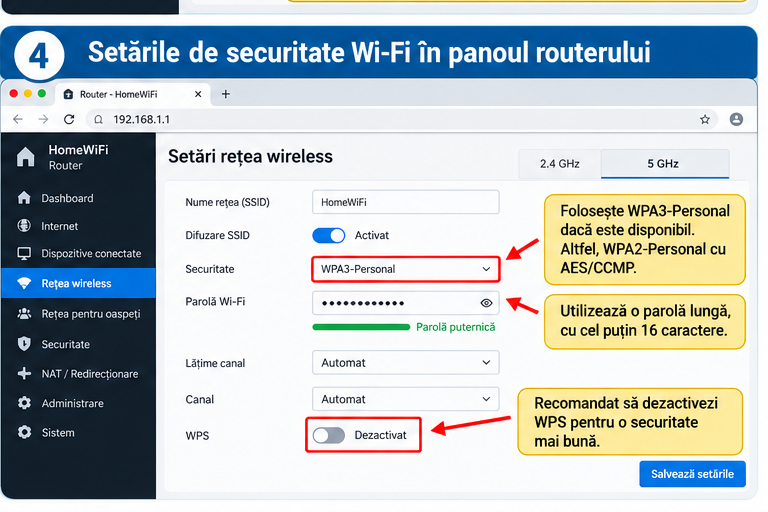
Pasul 4: verifică WPA3/WPA2-AES, parola și WPS (simulare)
Setează o parolă Wi-Fi unică și lungă, preferabil cel puțin 16 caractere, și o parolă de administrare diferită. Dezactivează WPS și menține firmware-ul actualizat.
Pentru vizitatori, creează o rețea Guest izolată, dacă echipamentul permite. Dispozitivele IoT pot fi separate de laptopurile și telefoanele principale atunci când acest lucru este posibil, fără să afecteze funcționalitatea dorită.
O rețea bine configurată reduce riscurile, însă nu oferă o garanție absolută că niciun atac nu este posibil.
9. Cum verifici dacă un calculator sau telefon este problema?
Un router sigur nu împiedică toate infecțiile de pe dispozitive.
Windows: deschide Windows Security → Virus & threat protection, actualizează protecția și rulează o scanare completă. Pentru a vedea conexiunile curente:
netstat -ano
Linux: poți inspecta conexiunile și porturile locale:
ss -tuna
Niciuna dintre aceste comenzi nu identifică automat malware. Adresele externe necunoscute pot aparține unor servicii perfect legitime.
Android și iPhone: actualizează sistemul, verifică aplicațiile instalate, permisiunile și profilurile ori VPN-urile necunoscute. Pe Android, verifică și Google Play Protect, dacă este disponibil.
10. Ce faci dacă găsești indicii serioase de compromitere?
- Păstrează dovezile: fotografiază sau exportă, dacă poți, lista dispozitivelor, jurnalul routerului, conturile și setările suspecte.
- Identifică sursa: compară echipamentele de acasă cu cele detectate și scanează calculatoarele pentru malware.
- Schimbă parolele de pe un dispozitiv considerat sigur: parola de administrator și cea Wi-Fi trebuie să fie diferite și unice.
- Actualizează firmware-ul oficial și verifică DNS-ul, port forwarding, accesul la distanță și utilizatorii.
- Ia în calcul resetarea la setările din fabrică dacă există indicii puternice de modificări malițioase. Înainte, păstrează informațiile necesare reconectării la internet și nu restaura fără verificare un backup suspect.
- Cere ajutorul operatorului ori unui specialist dacă nu mai poți controla routerul sau problema reapare.
Nu porni de la ideea că orice dispozitiv „Unknown” este un intrus. Corelarea mai multor indicii și verificarea configurației sunt mult mai utile decât o concluzie pripită.
Lista de verificare pe care o poți repeta lunar
- Știu adresa routerului și pot intra în interfața lui.
- Am identificat dispozitivele active și le recunosc.
- Am comparat, la nevoie, rezultatele Nmap cu lista routerului.
- Am verificat porturile și serviciile de administrare.
- Am verificat configurația DNS.
- Am analizat regulile NAT, UPnP și accesul de la distanță.
- Am verificat conturile de administrator și actualizările firmware.
- Folosesc WPA3 sau WPA2-AES și parole puternice.
- Am verificat securitatea calculatoarelor și a telefoanelor.
Concluzie
Faptul că Wi-Fi-ul funcționează nu înseamnă automat că este sigur. La fel, faptul că o scanare nu descoperă nimic neobișnuit nu demonstrează că rețeaua este imposibil de compromis.
O verificare bună începe cu trei întrebări simple: cine este conectat, ce servicii sunt active și cine poate modifica routerul? Dacă le poți răspunde, ai făcut deja un pas important spre o rețea de acasă mai sigură.
Documentație și resurse utile
- Nmap – ghid oficial
- Nmap – descărcare
- FTC – Cum securizezi rețeaua Wi-Fi de acasă
- CISA – Recomandări pentru securitatea rețelelor de acasă
- Microsoft – ipconfig
Notă: imaginile care însoțesc ghidul sunt simulări explicative, nu capturi dintr-un anumit model de router.